
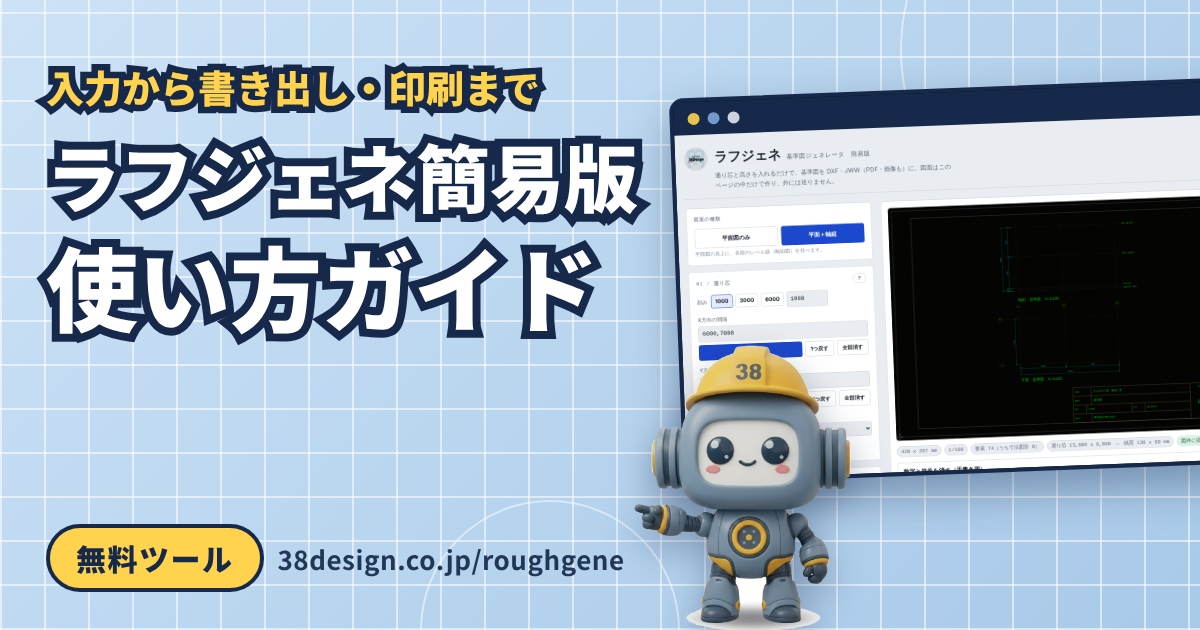
通り芯の間隔と各階の高さを入れるだけで、基準図をDXF(AutoCAD)・JWW(Jw_cad)・PDF・画像で書き出せる無料ツール「ラフジェネ」の使い方。+ボタンでの入力、手書き用の用紙、縮尺どおりに印刷するコツまで。
ラフジェネとは
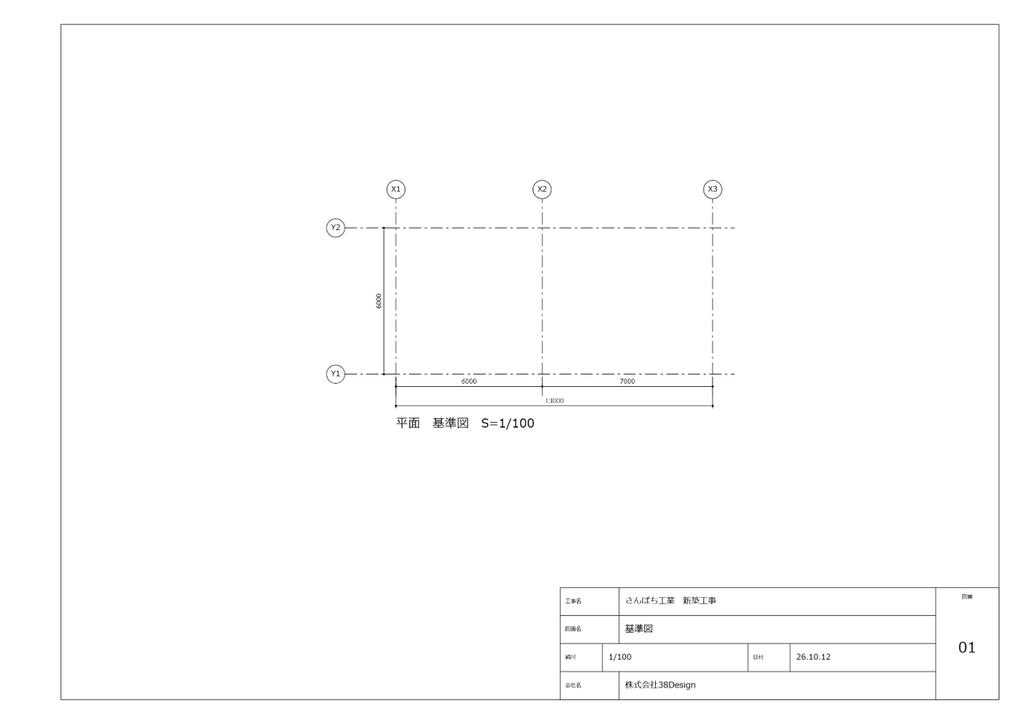
ラフジェネ(基準図ジェネレータ)簡易版は、通り芯の間隔と各階の高さを入れるだけで、通り芯・寸法・レベル線の入った基準図を書き出す無料のWebツールです。
https://38design.co.jp/roughgene
| 値段 | 無料 |
|---|---|
| 必要なもの | ブラウザだけ(登録・インストール不要。スマホ可) |
| 書き出せる形式 | DXF(AutoCAD)/JWW(Jw_cad)/PDF/画像(JPEG) |
| 図面の種類 | 平面図のみ/平面+軸組 |
| 図面の扱い | 計算も書き出しもブラウザの中だけ。入れた値も図面も外に送らない |
作ったのは、施工図屋の株式会社38Designです。なぜ作ったか、名前の由来(キムタクは出てきません)は、noteに書きました。
→ https://note.com/38sekkei/n/na085e7b5731f
使い方
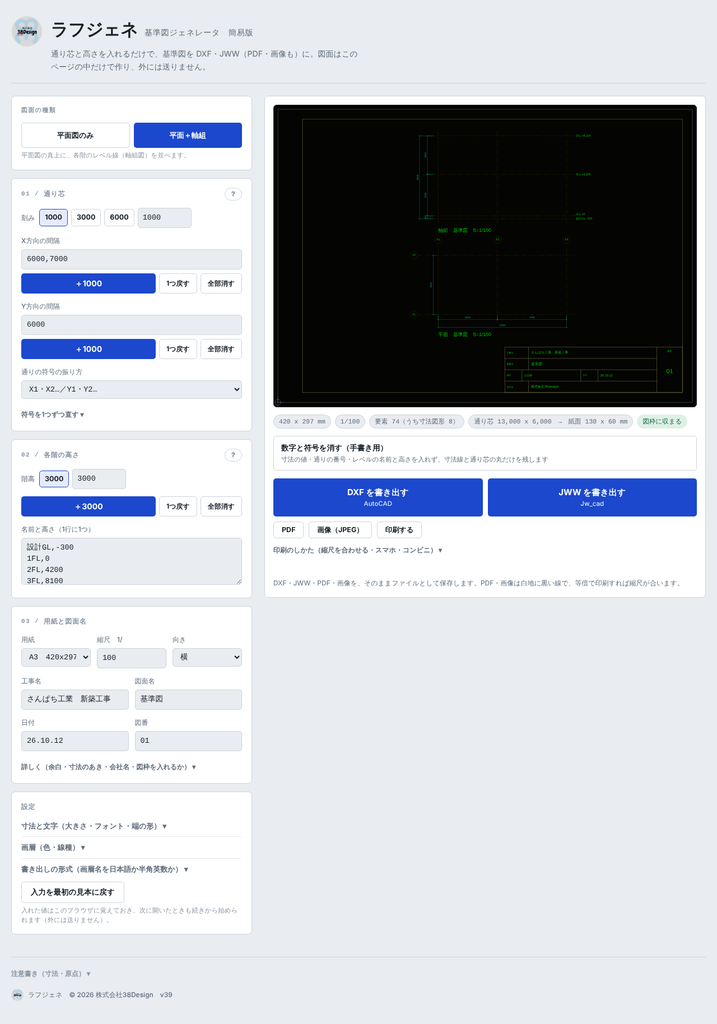
- 図面の種類を選ぶ
ページのいちばん上で選びます。
・平面図のみ:通り芯と寸法の平面図
・平面+軸組:平面図の真上に、各階のレベル線(軸組図)を並べます。X方向の通り芯は平面図とそろいます
- 通り芯を入れる
X方向・Y方向それぞれ、入れ方は2つあります。
+ボタンで入れる(おすすめ)
- 「刻み」で 1000・3000・6000 のどれかを選ぶ(右の欄に好きな数字も入れられます)
- 「+」を押す。押すたびに、その長さのスパンが1つ足されます
- 間違えたら「1つ戻す」、最初からなら「全部消す」
最初に+を押したときは、見本の数字が消えて、そこから始まります。
数字を直接打つ
間隔の欄に、カンマで区切って打ちます。
・6000,7000,6000 → 3スパン
・同じ間隔が続くときは 60003 と書けます(6000,6000,6000 と同じ)
・組み合わせも可:60002,7500(* の代わりに x や × でも読みます)
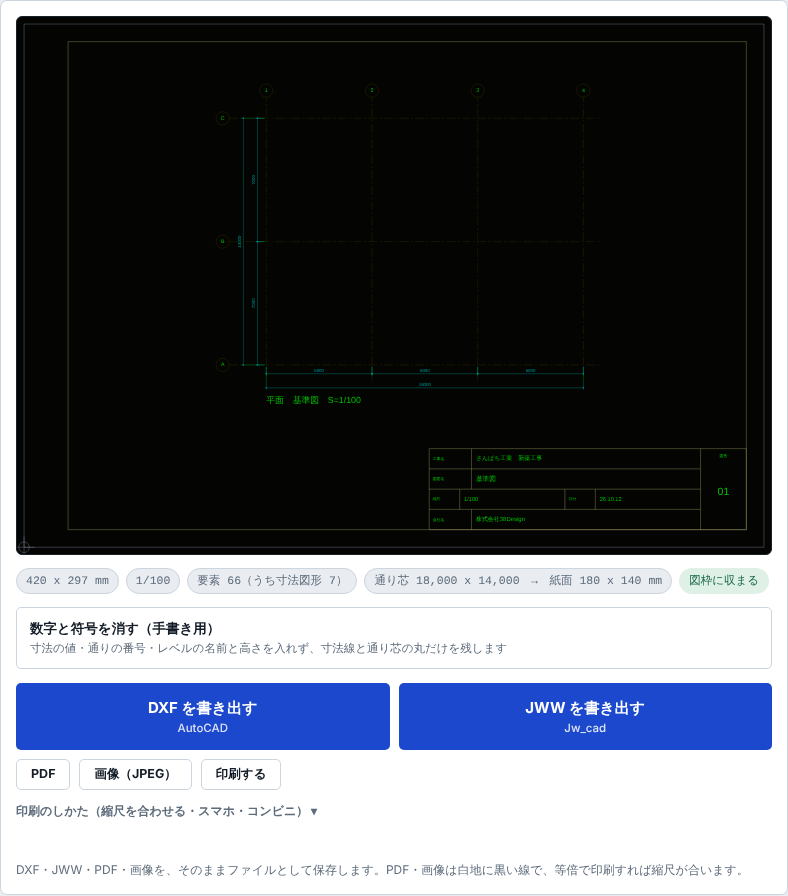
- 通りの符号の振り方を選ぶ
3通りから選べます。
| 選ぶ項目 | X方向 | Y方向 |
|---|---|---|
| X1・X2…/Y1・Y2… | X1, X2, X3… | Y1, Y2… |
| 1・2・3…/A・B・C… | 1, 2, 3… | A, B, C… |
| A・B・C…/1・2・3… | A, B, C… | 1, 2, 3… |
- 各階の高さを入れる(平面+軸組のとき)
「階高」を選んで「+3000」を押すたびに、いちばん上に1階ずつ足されます。いちばん上が RFL のときは、RFL を持ち上げながらその下に階を足します。
名前と高さを1行に1つずつ、直接書いてもかまいません(例:設計GL,-300/1FL,0/2FL,4200)。1FL を 0 にして、その上下を書きます。
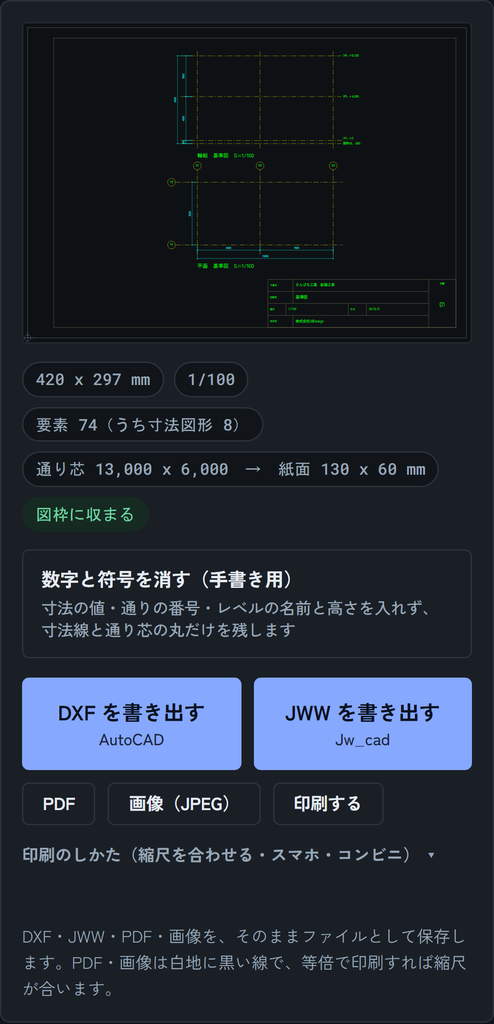
- 書き出す
右の図面の下にボタンがあります。
| ボタン | 使いみち |
|---|---|
| DXF を書き出す | AutoCAD で開く。寸法は「寸法図形」で入るので、つかんで動かせます |
| JWW を書き出す | Jw_cad で開く |
| 等倍で印刷すれば縮尺が合う。CADの無い相手にも渡せます | |
| 画像(JPEG) | LINE などで送るときに |
入力した内容は、次にページを開いたときも残っています(前回の続きから始められます)。
手書き用の用紙にする
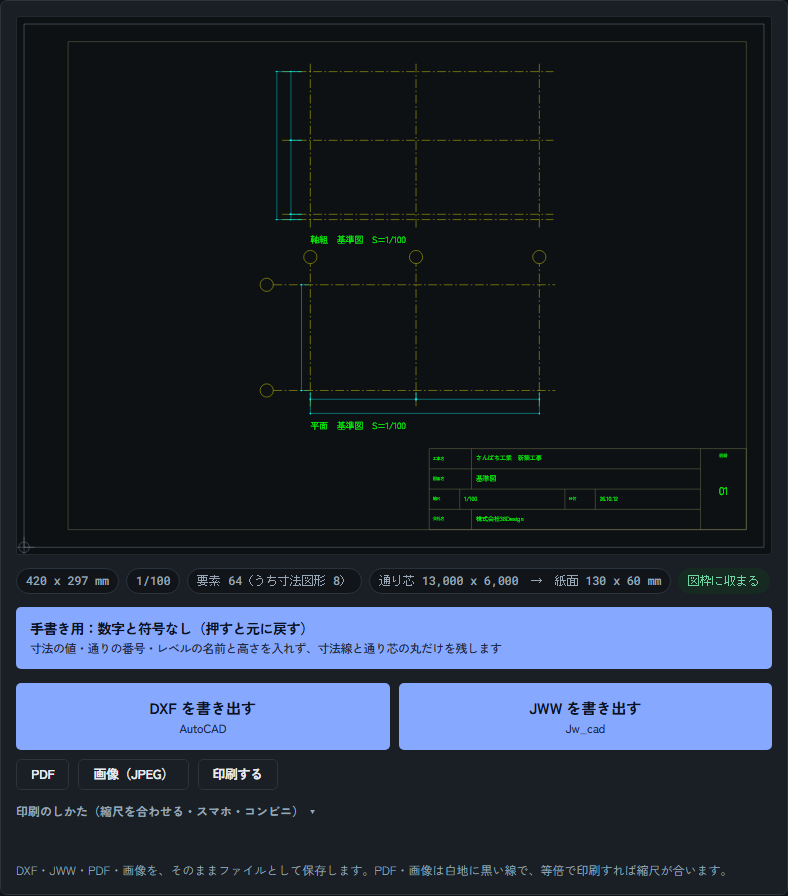
「数字と符号を消す(手書き用)」ボタンを押すと、
・寸法の値
・通りの番号
・レベルの名前と高さ
が一斉に消え、寸法線・通り芯の丸・レベル線だけが残ります。もう一度押すと元に戻ります。
数字がまだ決まっていない段階の打ち合わせや、実測した値を現場で書き込みたいときに、印刷して使ってください。書き出したファイル名の最後には「_手書き用」が付きます。
縮尺どおりに印刷するには
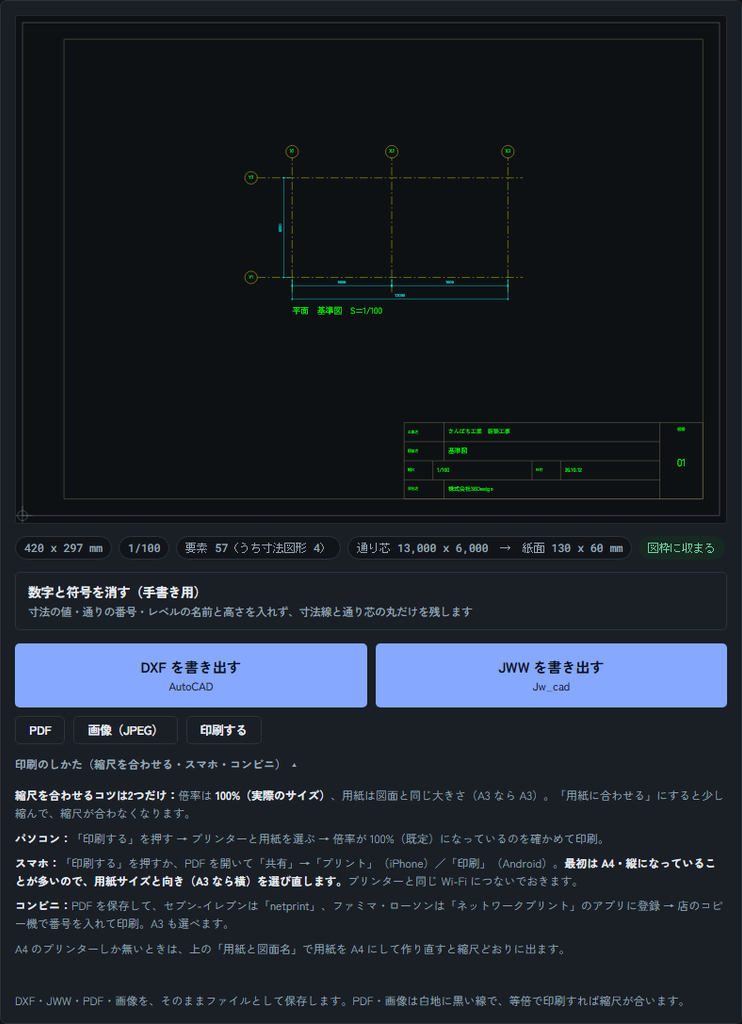
コツは2つだけです。
- 倍率は 100%(実際のサイズ)
- 用紙は図面と同じ大きさ(A3の図面ならA3)
「用紙に合わせる」「ページに合わせる」を選ぶと少し縮んで、縮尺が合わなくなります。
パソコンから
- 「印刷する」を押す(用紙の大きさぴったり・倍率100%で印刷画面が開きます)
- プリンターと用紙を選ぶ
- 倍率が 100% になっているのを確かめて印刷
スマホから
- 「印刷する」を押すか、PDF を開いて「共有」→「プリント」(iPhone)/「印刷」(Android)
- 最初は A4・縦になっていることが多いので、用紙と向き(A3なら横)を選び直す
- プリンターと同じ Wi-Fi につないでおく
コンビニで
- PDF を保存する
- セブン-イレブンは「netprint」、ファミリーマート・ローソンは「ネットワークプリント」のアプリに登録する
- 店のコピー機で番号を入れて印刷する(A3 も選べます)
A4 のプリンターしか無いとき
ページの用紙を A4 にして作り直すと、縮尺どおりに出ます。
よくある質問
Q. お金はかかりますか?
A. かかりません。登録もいりません。
Q. 入れた数字や図面は、どこかに送られますか?
A. 送られません。計算も書き出しも、開いているブラウザの中だけで行っています。
Q. スマホでも使えますか?
A. 使えます。+ボタンで入力して、PDF や画像で保存できます。
Q. AutoCAD で開いたら寸法を動かせますか?
A. 動かせます。DXF の寸法は、線と文字ではなく「寸法図形」で入っています。
Q. AutoCAD で日本語が「?」になります
A. 多くの場合、文字コードではなくフォントの問題です。図面の文字スタイルで使っている日本語のフォント(ビッグフォント)が、そのパソコンに入っているか確かめてください。
Q. 印刷すると縮尺が合いません
A. 倍率が「用紙に合わせる」になっていないか確かめてください。100%(実際のサイズ)で、図面と同じ大きさの用紙に印刷すると合います。
感想・要望はこちらへ
使ってみた感想、「こうしてほしい」という要望を聞かせてください。
・note の記事のコメント欄 → https://note.com/38sekkei/n/na085e7b5731f
・匿名で送れる質問箱 → https://note.com/qa/38sekkei